客户端使用教程
进入我们官网客户端下载页面,选择您的设备客户端进行下载。
Win7 用户请自行搜索支持 ss2022 协议的第三方代理工具,并通过订阅链接导入使用。
Windows 客户端下载与拦截处理说明
Windows 客户端提供 安装版 及 便携版。如果您直接下载便携版,解压后即可直接使用。
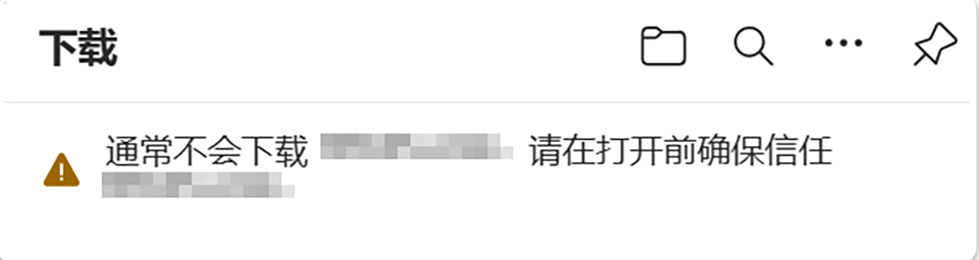
在 Windows 10 和 Windows 11 系统中,下载 .exe 安装包时,浏览器经常会提示 “通常不会下载xxx.exe,请在打开前确保信任xxx.exe”。
 🔍 点击图片放大查看详情
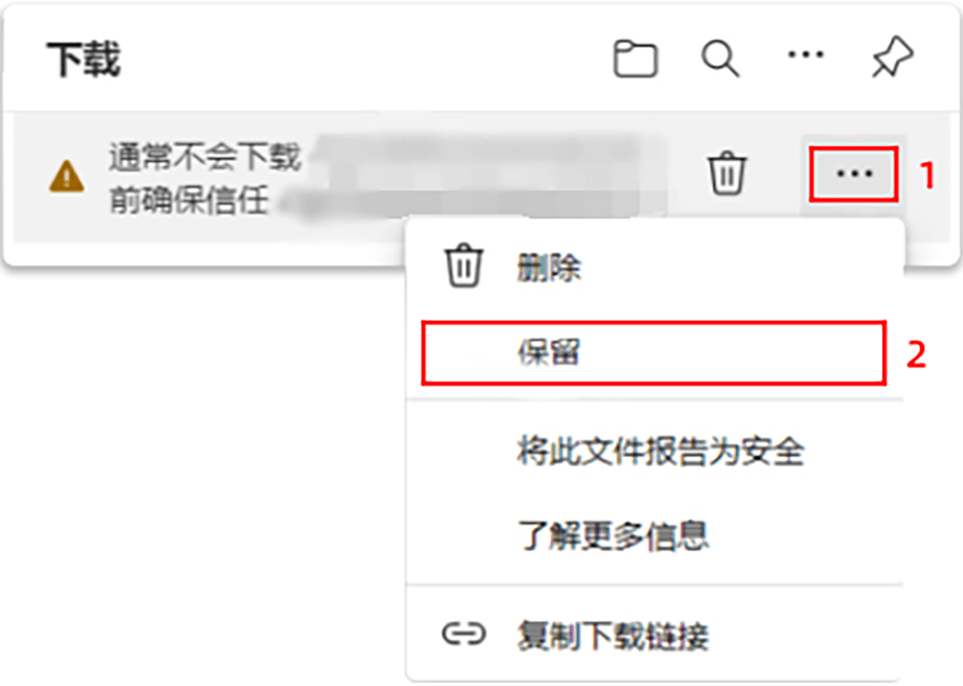
第一步: 在浏览器右上角的下载列表中找到“更多”选项,在随后出现的菜单中选择 保留。
 🔍 点击图片放大查看详情
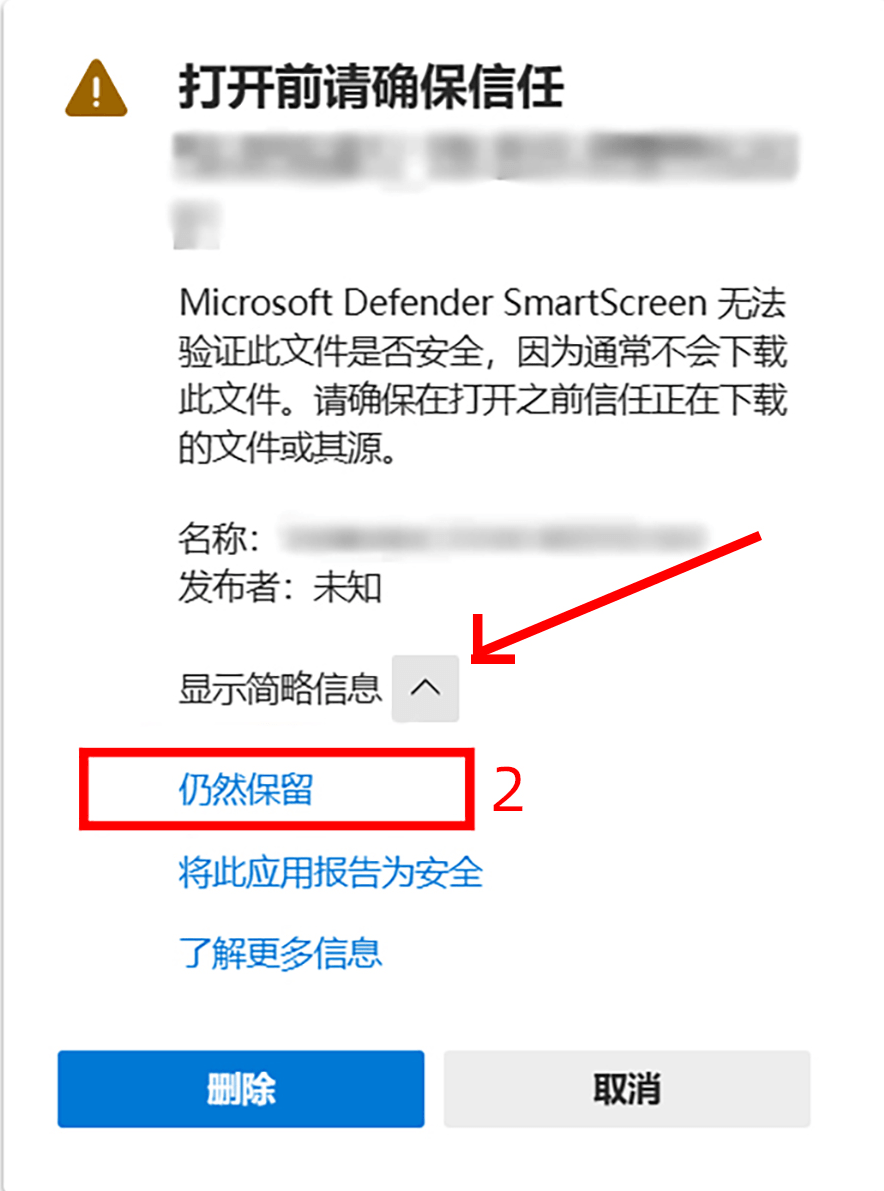
第二步: 如果系统再次提示“打包前请确保信任xxx.exe”,请找到窗口中的“显示详略信息”并点击展开,然后点击 仍然保留 即可完成下载。
 🔍 点击图片放大查看详情
🚀 快速使用教程
-
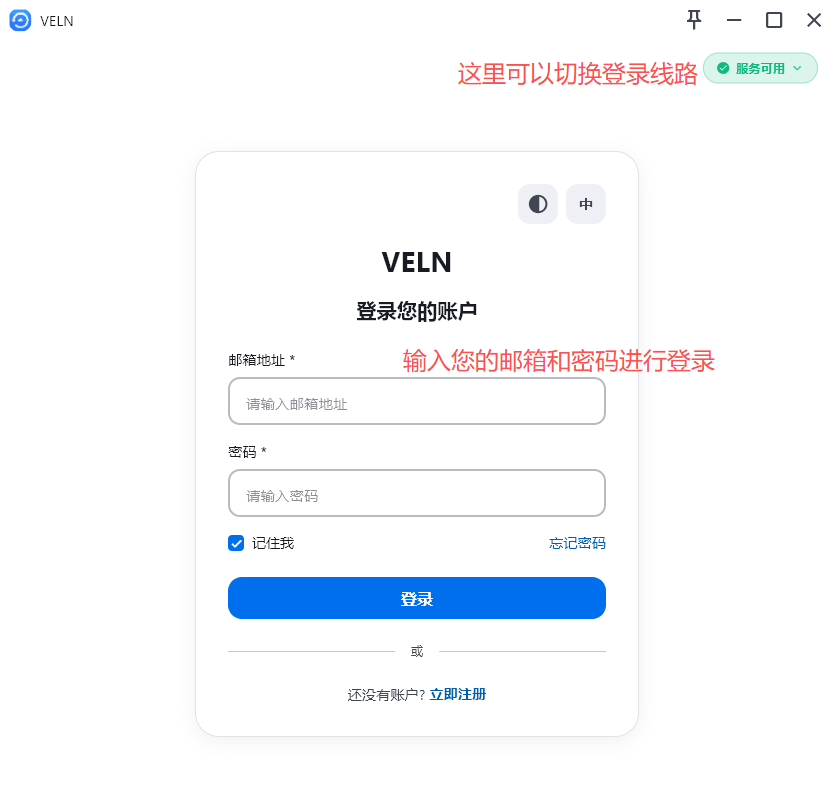
登录账号:安装完成后打开客户端。已有账号请直接登录,无账号请先在官网注册。
 🔍 点击图片放大查看详情
-
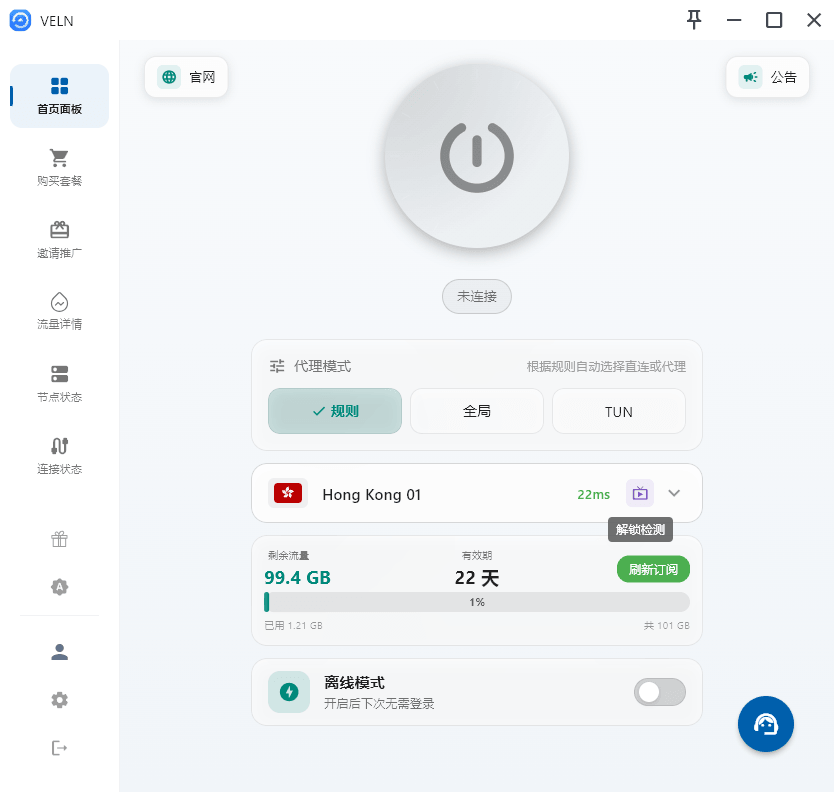
查看公告:进入主界面后,请第一时间阅读官方公告,获取最新的服务状态与通知。
 🔍 点击图片放大查看详情
- 购买订阅:如果您尚未订阅套餐,请在客户端左侧菜单中进入商店购买。
- 更新配置:购买完成后,点击页面中的 “刷新订阅”,确认套餐节点已下发并生效。
-
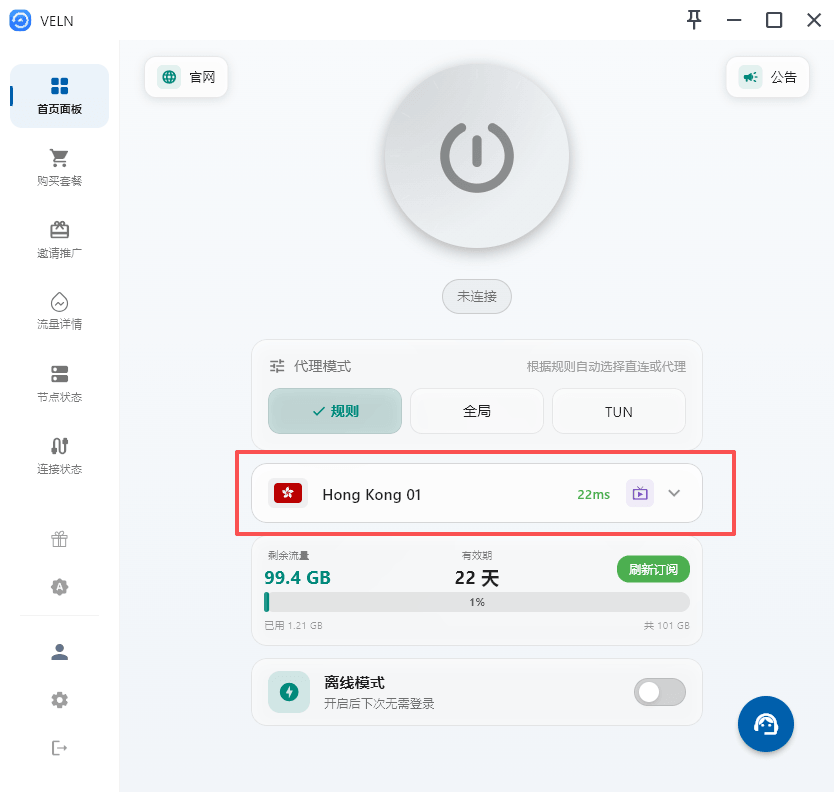
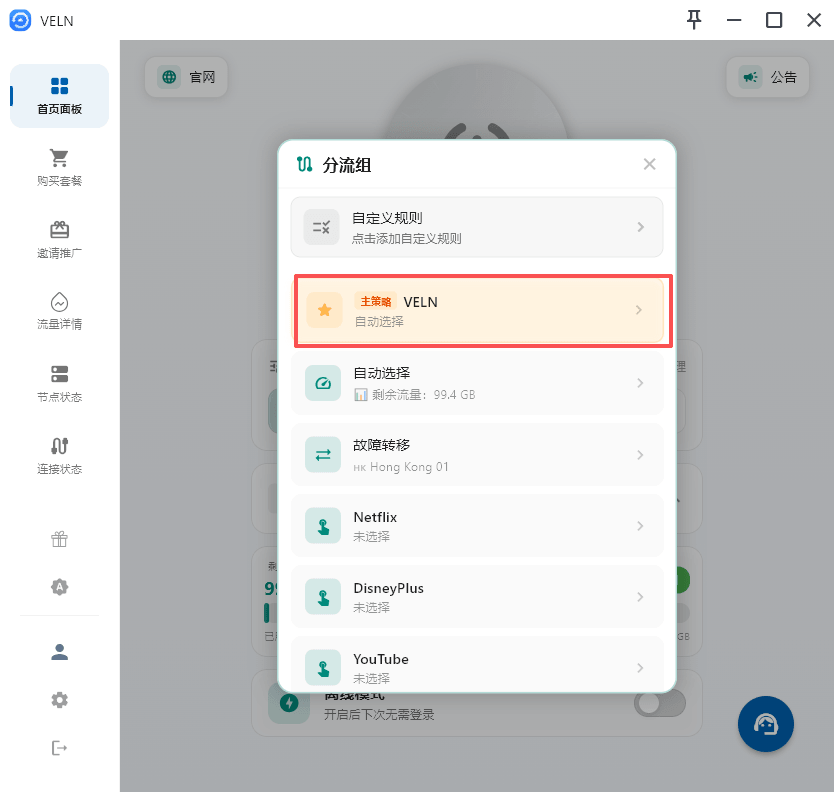
选择节点与测速:点击中心主策略,进入节点列表。
 🔍 点击图片放大
 🔍 点击图片放大
默认使用的是 规则模式。(规则模式下,访问国内网站直连不消耗流量,访问海外网站自动走代理,日常使用强烈推荐此模式。)
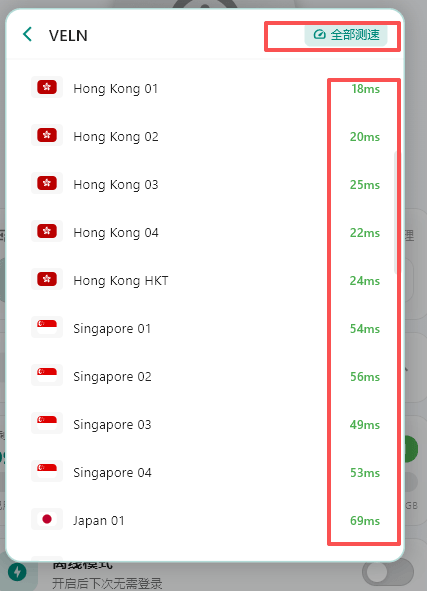
选择节点前,请务必先点击测速。请选择有延迟数据的国家/地区节点。如果全部显示“超时”,将无法连接。
🔍 节点测速全部超时怎么办?- 请确保您当前的网络环境在中国大陆境内。
- 请确保您的设备开启了自动同步时间。点击查看各设备同步时间教程
- 请再次确认您已完全退出其他任何代理/加速器软件。
 🔍 点击图片放大查看详情
-
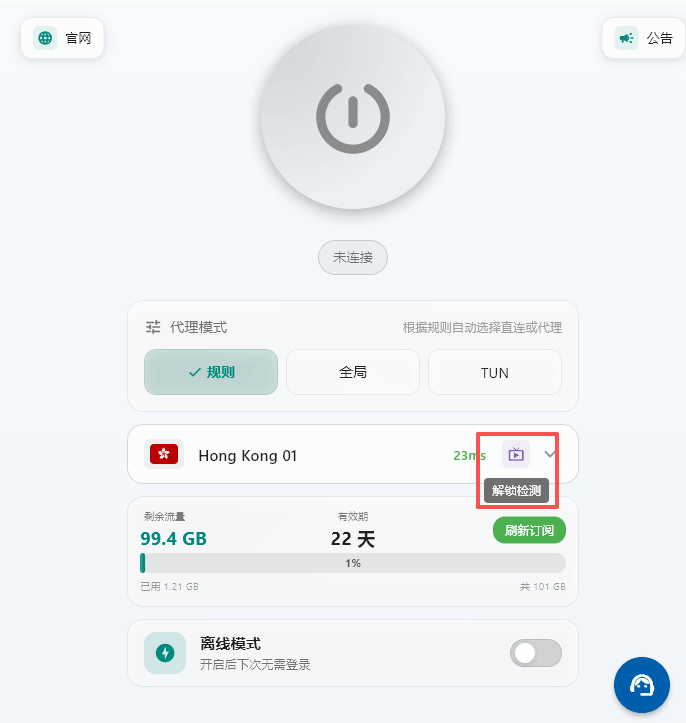
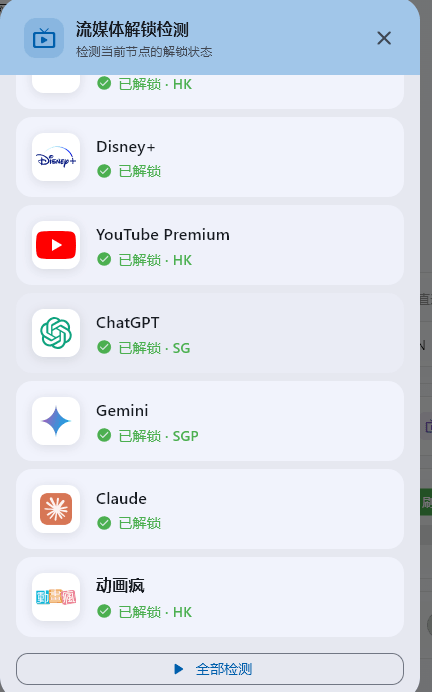
解锁检测与连接:选择节点后,您可以点击“解锁检测”来查看该节点是否支持您的特定业务(如 ChatGPT、Netflix 等流媒体)。
 🔍 点击图片放大
 🔍 点击图片放大
点击检测后,VPN 会自动为您建立连接。连接成功后主界面会显示节点 IP。
🎉 完成到这一步,您就已经成功连接并可以自由访问了!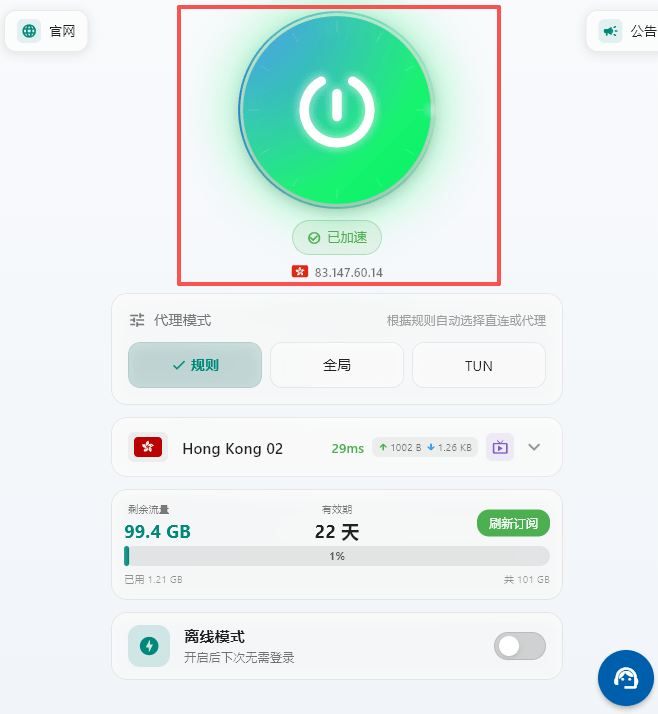 🔍 点击图片放大查看详情
⚙️ 进阶功能说明
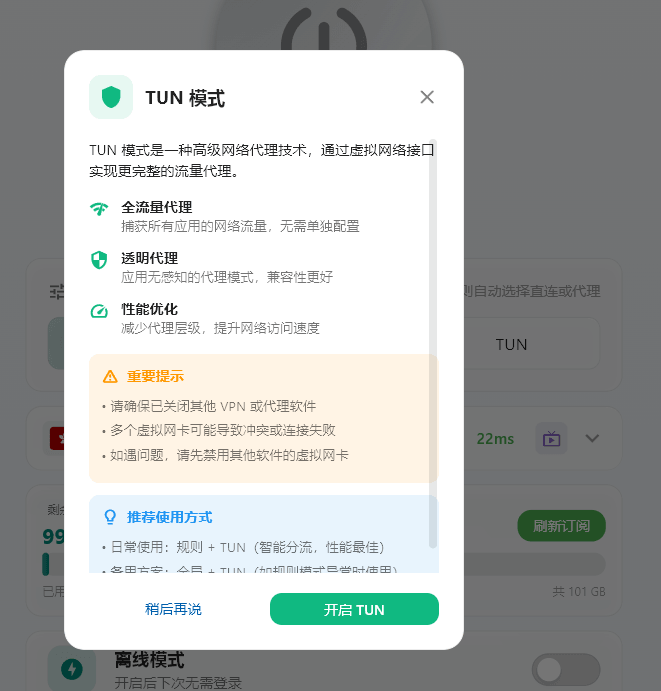
关于 TUN 模式 强烈建议开启
 🔍 点击图片放大查看详情
开启 TUN 模式可以接管电脑的所有软件流量(包括游戏、命令行等)。日常使用建议保持 “规则模式 + 开启 TUN” 的组合,以获得最完善的使用体验。
关于 全局模式 (新手重点注意!)
当您将路由模式切换为 全局模式 后,需要手动指定一次节点。
默认情况下全局模式的策略是 DIRECT(直连),这意味着不走 VPN 代理。如果您确定需要全局代理(注意:开启后微信、国内视频均会走海外节点,导致速度变慢且流量消耗极快),请点击 DIRECT 按钮,在弹出的 GLOBAL 列表中重新选择一个测速正常的节点。
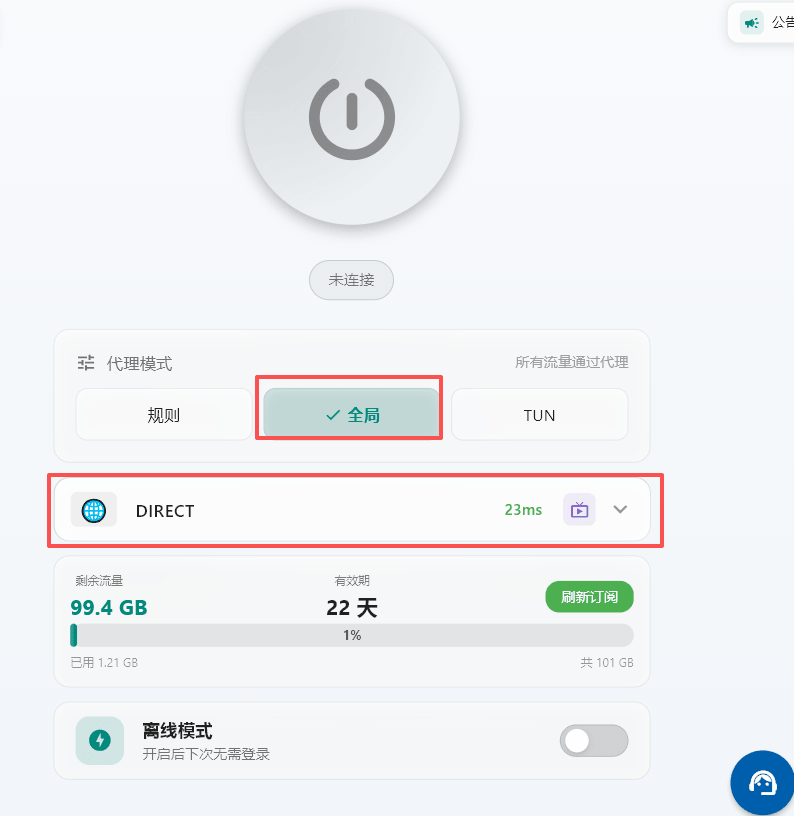 🔍 点击图片放大
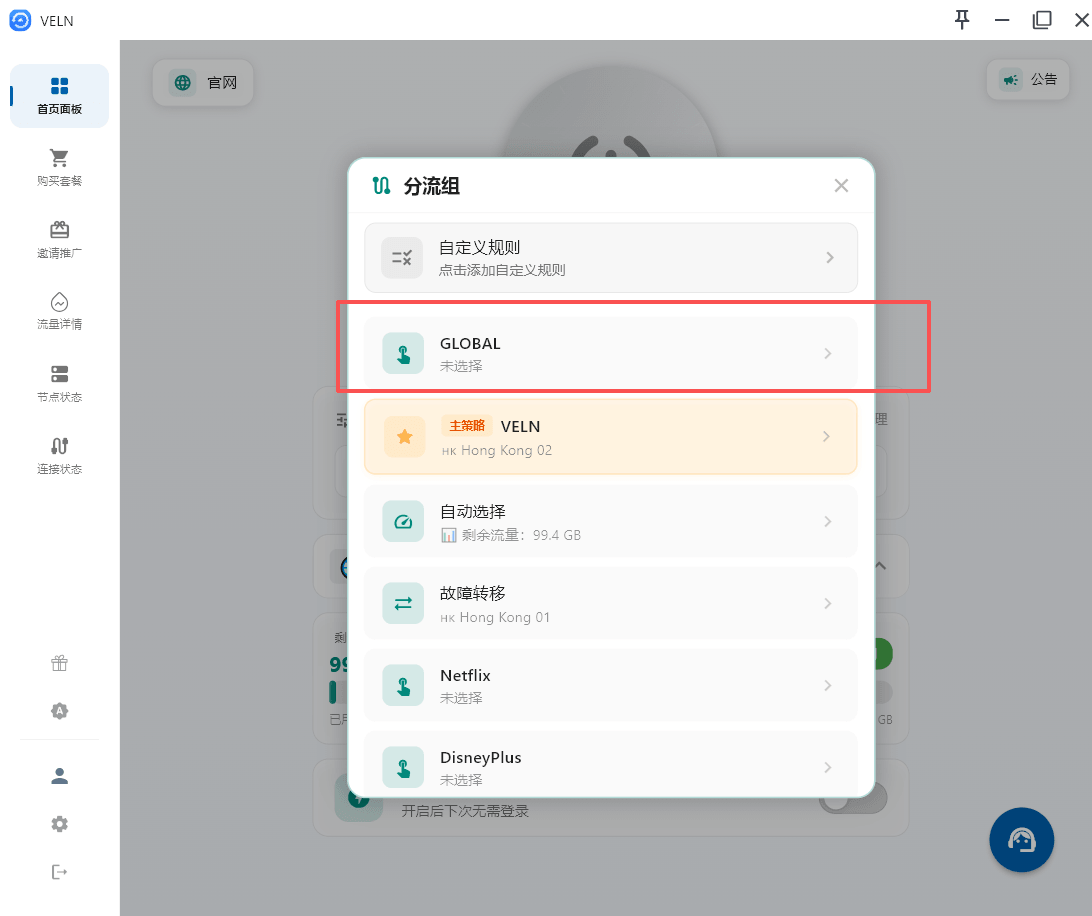 🔍 点击图片放大
关于 规则分流
客户端已经内置了完善的分流规则。如果您具备相关知识,可以自定义添加分流规则;如果您是小白用户,请不要随意修改此项,以免导致无法正常上网。
🍎 关于 MAC 客户端
下载前请确认您的 Mac 处理器架构(Intel 芯片 或 M1/M2/M3 Apple Silicon 芯片)。如果下载了错误的版本将无法打开。如果不清楚芯片型号,建议两个版本都下载尝试。Mac 版的操作界面与 Windows 版完全一致。
🤖 关于 安卓 客户端
操作逻辑与电脑端基本相同。安装时的核心要点:允许应用请求的 VPN 权限,并确保手机系统时间精准同步,即可保证 100% 可用。
关于路由器或者其他代理端
User-Agent:请选择Clash.meta,否则可能无法拉取订阅。